
刚才复制的那段话,又找不到了
剪贴历史都留着,⌘K 搜一下,点卡片就复制回来。

复制、文件、灵感,随手一兜
一处收齐剪贴历史、下载与微信文件、项目口袋,都收进屏幕边上的一个抽屉。
剪贴历史 · 文件中转 · 口袋 · 选中即译 · 贴边小龙 · 本机加密
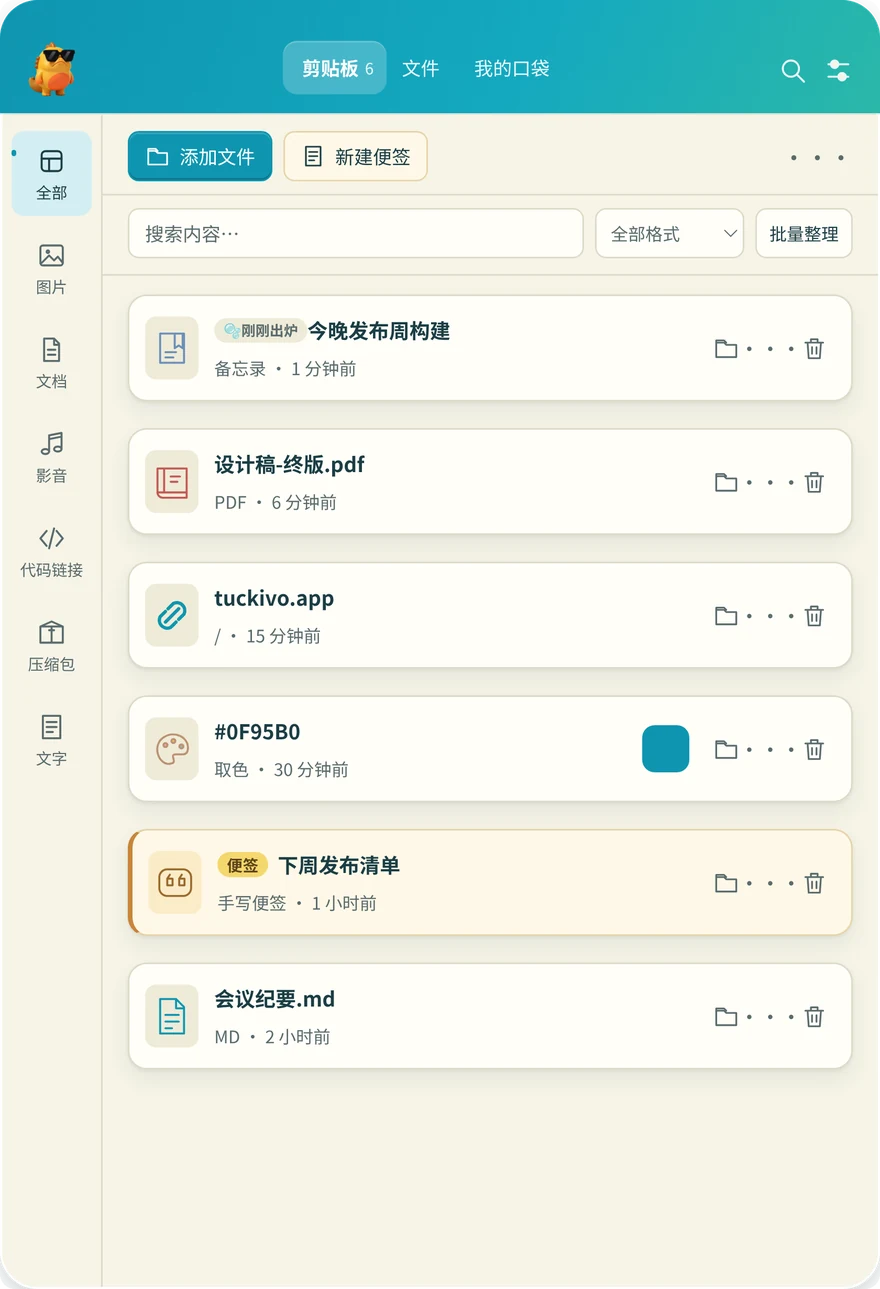
⌘⇧V随时唤出,收起后小龙在边上等你
剪贴、文件、口袋、翻译、贴边,五件事各管一段,又都在同一个窗口里。下面每张图都是随手兜的真实界面。
文字、链接、色值、截图自动收进历史,点一下卡片就复制回来。
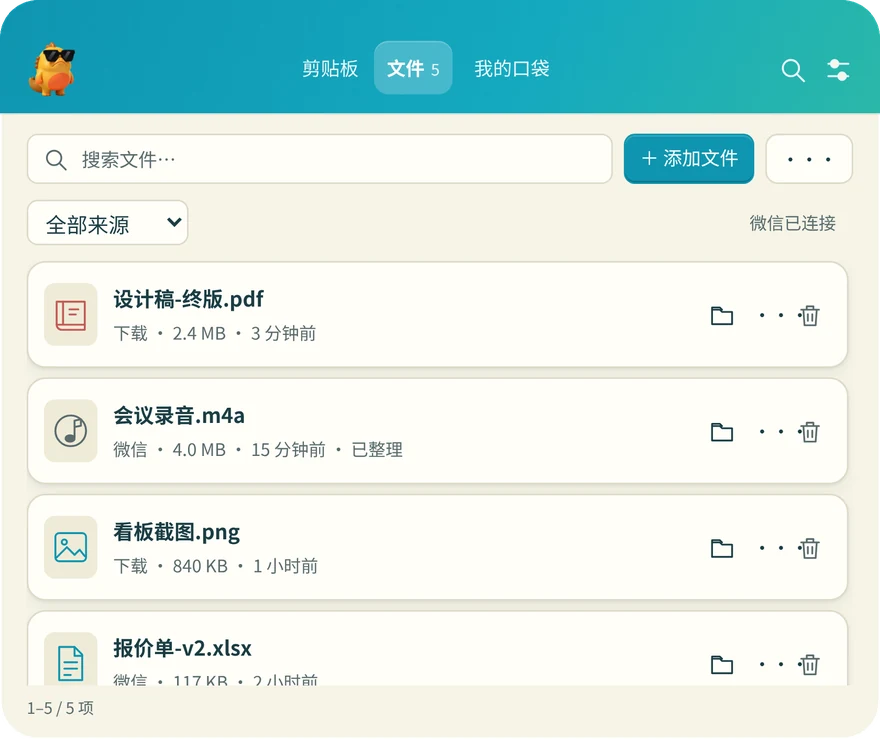
新下载的文件、你授权的微信附件目录、手动添加的文件,都会变成卡片:打开、空格预览,或直接拖进 Pages、访达和聊天窗口。
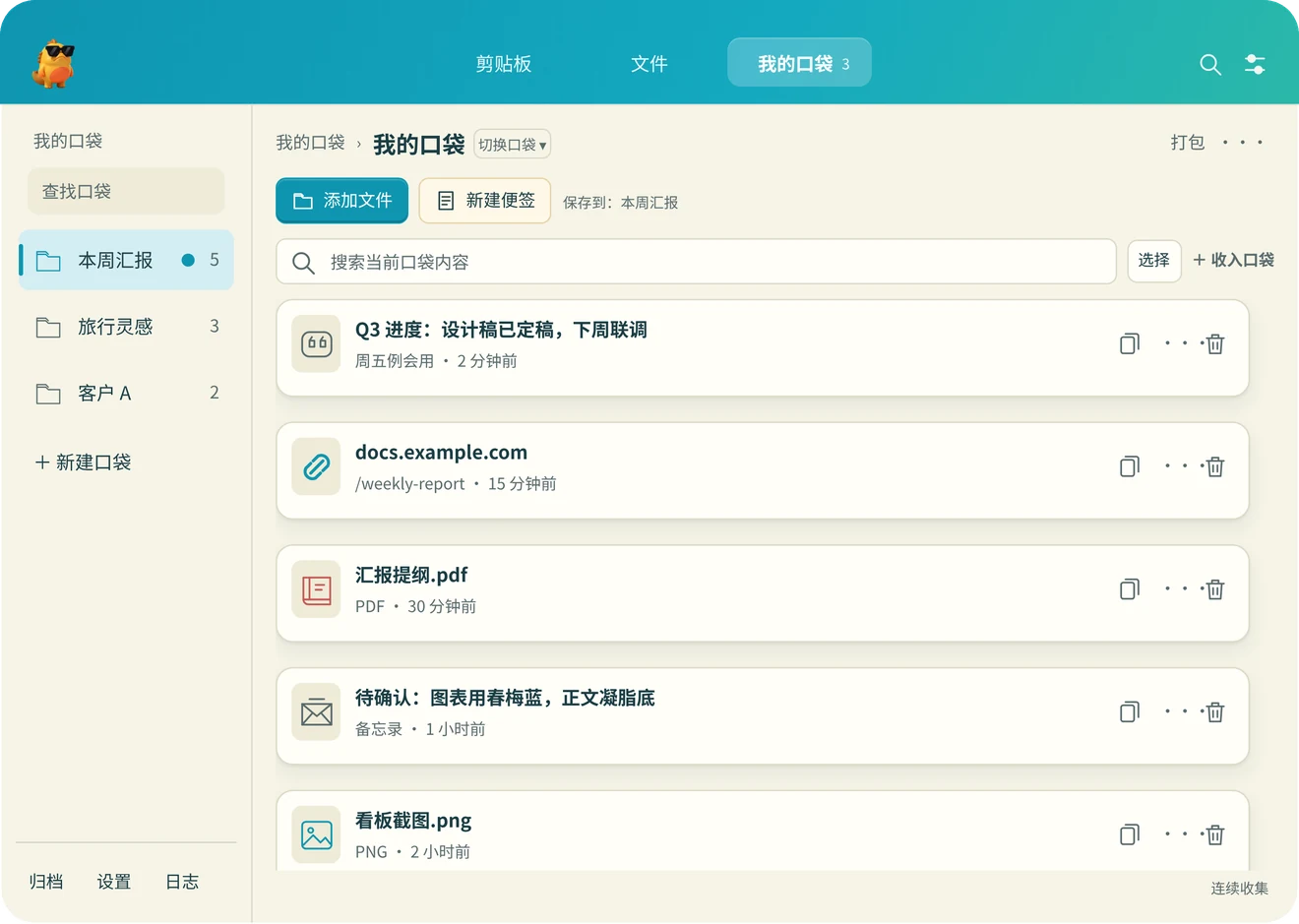
「本周汇报」「旅行灵感」「客户 A」——把相关的文字、链接、文件和便签收在一起,要用时一次取齐。
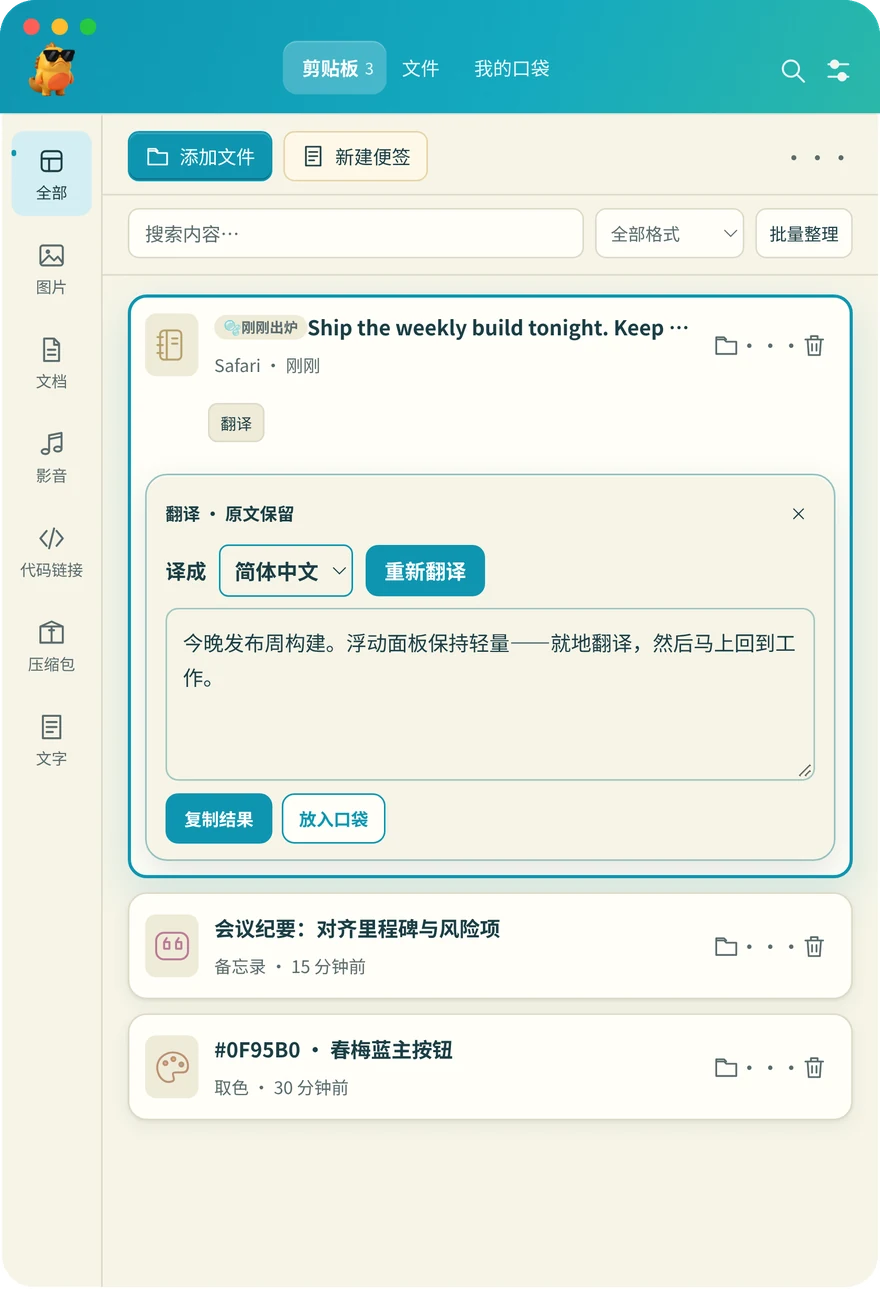
在卡片上点「翻译」,浮动面板直接给结果,原文保留;复制结果或放进口袋都行。
暖琥珀色的手写便签,和普通历史一眼分开;一段待办能拆成几条,逐条复制。
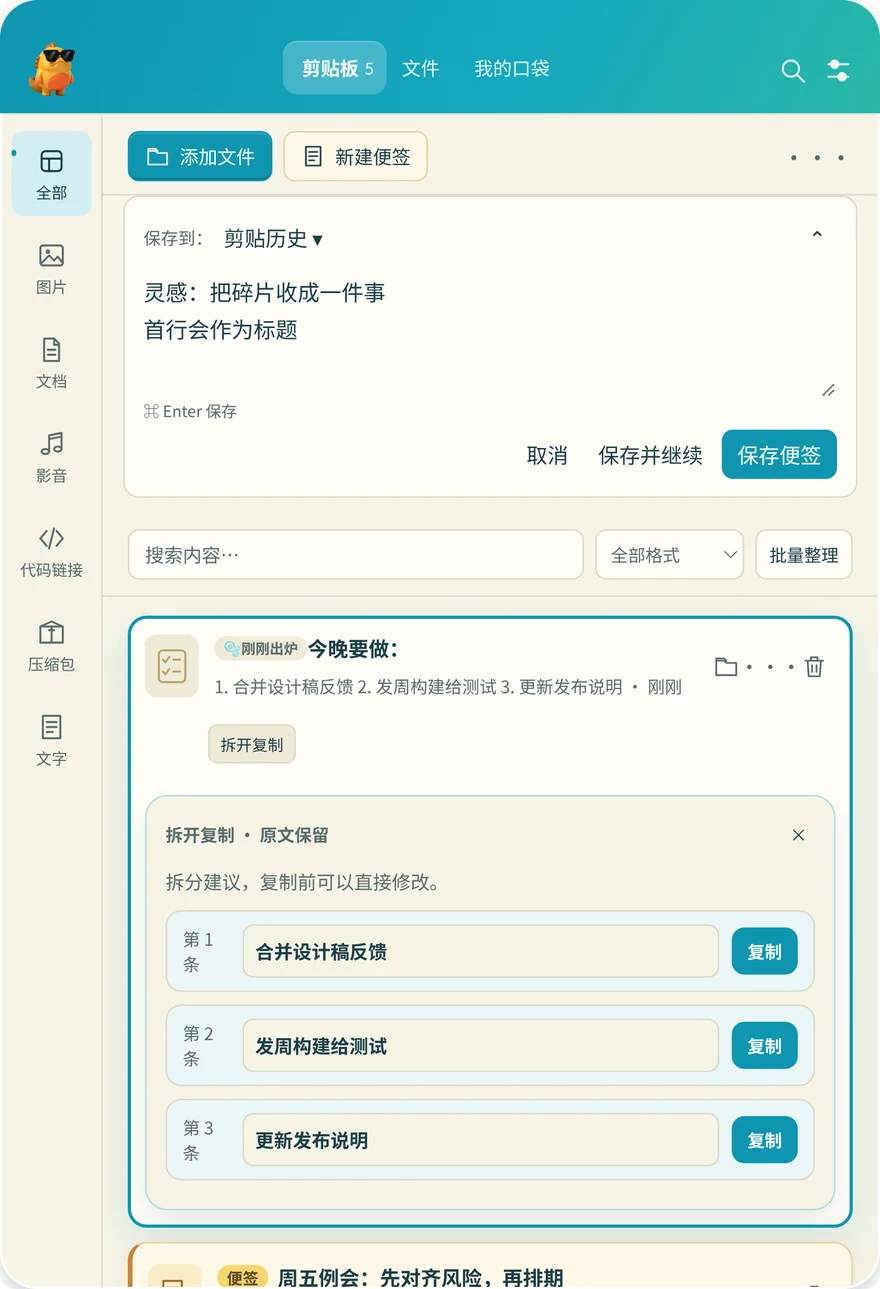
窗口贴在屏幕左右边,不挡你干活;收起后边上留一只探头小龙,点它就回来。
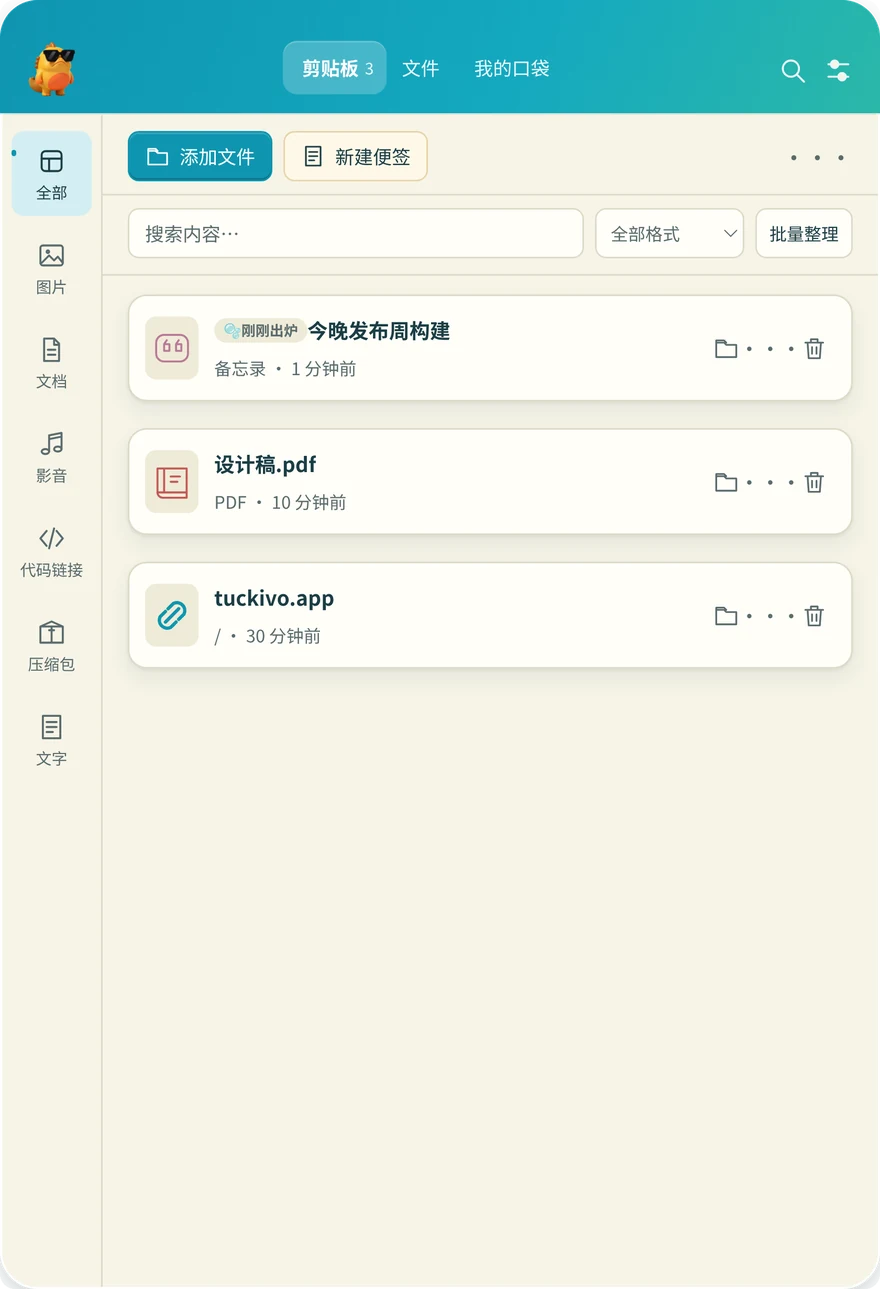
不用再翻聊天记录、下载文件夹和备忘录找那一条:
剪贴历史都留着,⌘K 搜一下,点卡片就复制回来。
授权一次附件目录,新文件自动变成卡片,拖进 App 就能用。
这周的链接、截图、要点都丢进「本周汇报」口袋,写的时候一次取齐。
在卡片上点翻译,浮窗出结果,不用切去翻译网站。
存成常用片段,留好填空,日期和时间自动填上。
本机识字,结果能改能复制,图片不出你的 Mac。
历史、口袋里的文字、备注、已识别的图片文字,一个框一起搜。
用双花括号留填空,日期、时间自动填;密码和验证码不会存成片段。
多条按顺序一条条粘贴,或合并成一段复制。
给某一条设个时间,到点提醒;退出后下次打开会补查。
静音、轻提示、完整三档,默认轻提示;尊重系统「减少动态效果」。
两套外观随你选,春梅蓝顶栏和凝脂底一眼认得。
你的剪贴、文件和便签只属于你;界面说你的语言。
默认跟随系统,也可以在设置里指定。菜单、按钮、提示和教程一起切换;你的口袋名和便签正文保持原样。
11 步新手指引第一次打开自动出现,可以跳过;设置 → 新手指引里随时重看。

随手兜是贴边常驻的小工具,装好后程序坞里不会多一个图标:按 ⌘⇧V,或点屏幕边上的小龙打开。
不会。剪贴、文件、口袋和便签都只存在你的 Mac 上,历史在本机加密保存,也没有云同步。
不需要。打开就能用。
这是正常的。随手兜贴边常驻,不占程序坞;按 ⌘⇧V,或点屏幕边上的小龙打开。
可以。在「文件」页用系统文件夹选择器授权微信附件目录,随手兜只收那里已下载完成的文件;不解密聊天,也不碰缓存和数据库。
不会。移除记录只是从列表里拿掉;「移到废纸篓」是另一个操作,会单独确认。
翻译使用 macOS 系统能力,需要较新的系统和对应语言包;第一次使用时由系统提示下载。
macOS 13 或更高。部分翻译、摘要能力需要更新的系统。
随手兜即将上架 Mac App Store,上架后本页的下载按钮会直接跳转。
按 ⌘⇧V 展开,收起后小龙在边上等你。数据只在你的 Mac 上。